Trazar en varios colores con el ploter

Motivo multicolor en una almohada
Medio

¿Quieres imprimir en varios colores? Te mostramos en esta guía cómo puedes manejar varios niveles y capas de diferentes colores en un archivo de corte. En principio, imprimir en varios colores no es difícil, solo debes tener en cuenta algunas cosas. Aquí utilizamos vinilos flexibles, que por su superficie lisa son más adecuados para un motivo de varias capas que los vinilos de felpa.

Lo que necesitas:

Archivo de corte

Archivo de corte

Descargar

Papel de planchar

Alternativa: Plancha

Prensas de planchar
Descargar archivo de corte
1/11

Descargar archivo de corte

Descarga nuestro archivo de corte gratuito y ábrelo en tu software de corte. En esta guía utilizamos Cricut Design Space. Haz clic en el programa de corte en la columna izquierda en Subir y luego en Subir imagen.

Descomponer archivo de corte
2/11

Descomponer archivo de corte

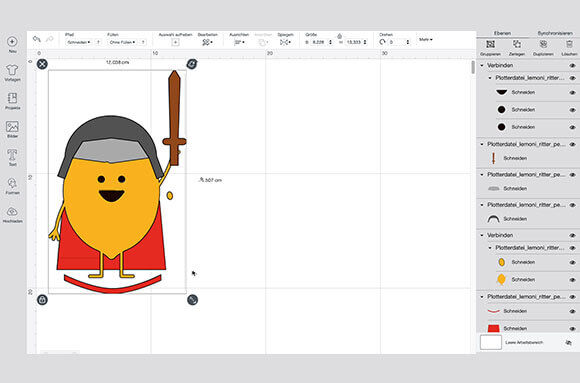
Primero, el archivo se descompone en sus capas individuales. Haz clic derecho en el área de la pantalla a la derecha con las capas y selecciona descomponer.

Agrupar elementos relacionados
3/11

Agrupar elementos relacionados

Algunos elementos del archivo consisten en varias capas individuales, que deberían pertenecer juntas en la imagen general. Como por ejemplo la cara. Haz clic con el botón derecho en la capa superior de la cara en el área de capas de la derecha y selecciona unir. Haz lo mismo con las partes amarillas del cuerpo.

Ajustar el tamaño del motivo
4/11

Ajustar el tamaño del motivo

Selecciona todas las capas y ajusta el tamaño del motivo que te resulte adecuado. Puedes hacerlo moviendo la doble flecha en la esquina inferior derecha del campo seleccionado o ingresando una medida en la barra de menú superior.

Luego, haz clic en la esquina superior derecha en Fabricar.

Cortar capas de color
5/11

Cortar capas de color

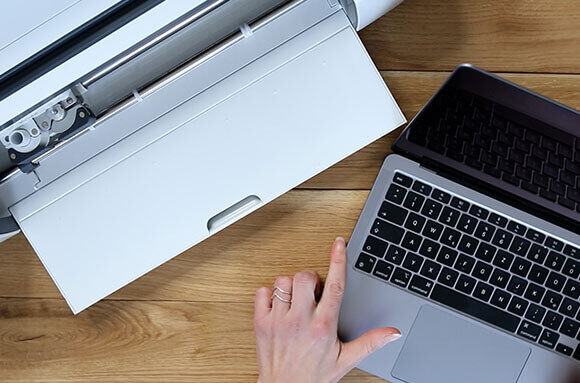
Ahora se corta cada elemento en el color correspondiente del vinilo para plotter. En Cricut Design Space, los colores se ordenan directamente en superficies de corte individuales. Comienza con la primera superficie de corte, selecciona el material adecuado en el programa y coloca el vinilo de color en tu plotter de corte. Asegúrate de que el lado bonito del vinilo esté pegado hacia abajo en la alfombrilla de corte.

Procede así para todas las partes de un color.

Desmoldeo de piezas
6/11

Desmoldeo de piezas

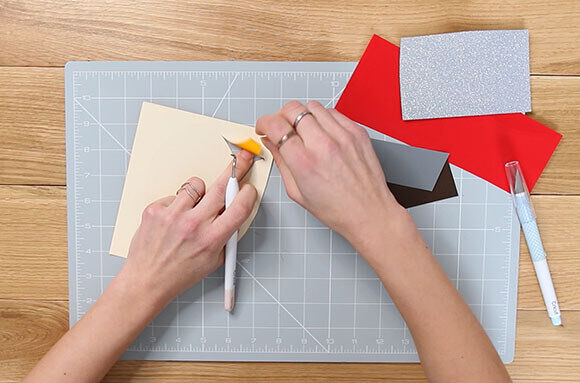
Corta todas tus piezas de forma grosera de la lámina y utiliza tu herramienta de desmoldeo para eliminar las partes de lámina no necesarias.

Montar el diseño
7/11

Montar el diseño

Primero, coloca todas las capas de las películas flexibles una sobre otra, como debe verse el diseño al final. Colócalo así en tu funda de almohada. Ahora quita todas las capas superiores, hasta que solo quede la capa inferior sobre tu base.

Planchar la película Flex
8/11

Planchar la película Flex

Coloca la película de Teflón o un papel de hornear sobre la película Flex y presiona firmemente sobre la película durante 20 segundos con una plancha o una prensa de planchar.

Despegar el vinilo de corte
9/11

Despegar el vinilo de corte

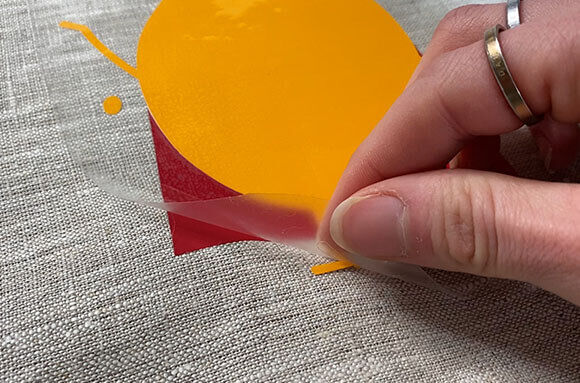
Luego, retira con cuidado la película de transferencia transparente del vinilo de corte y verifica si todo está pegado al sustrato. Si aún se despega alguna parte, puedes repetir el proceso de planchado fácilmente. Así, la primera capa del motivo multicolor estará planchada.

Planchar las capas una por una
10/11

Planchar las capas una por una

Luego coloca la siguiente capa o color de folio sobre la primera capa y repite los pasos anteriores. Continúa así hasta que el diseño esté terminado. Al final, puedes planchar todas las capas nuevamente para asegurarte de que todas estén firmemente unidas.

¡Listo!
11/11

¡Listo!

¡Listo está tu motivo de corte multicolor! Ahora puedes rellenar tu almohada y disfrutar de tu Lemoni multicolor.

Paso a paso con video

Paso a paso con video
Video auf YouTube ansehen